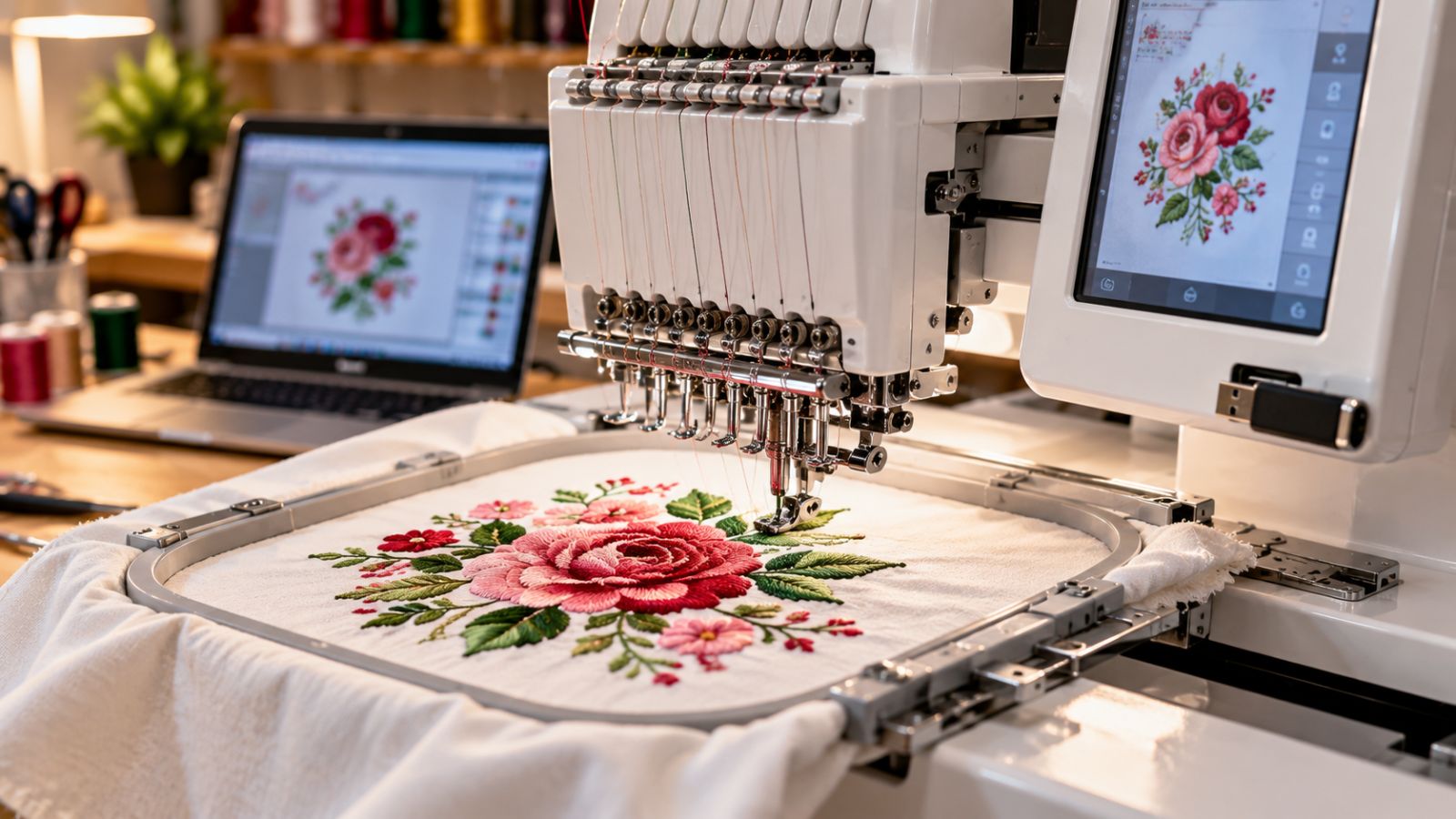
Nakış makineleri desenleri bir resim olarak değil, batış komutları olarak okur: iğnenin nereye gideceği, ne zaman iplik keseceği, ne zaman renk değiştireceği. Her marka bu komutları kendi dosya biçiminde saklar. Bu yüzden bir desen dosyası makinenizde açılmıyorsa sorun çoğu zaman desende değil, formattadır.
Hangi marka hangi formatı kullanır?
| Uzantı | Marka / kullanım | Renk bilgisi |
|---|---|---|
| PES | Brother, Baby Lock (ve bazı Bernina modelleri okuyabilir) | Var |
| DST | Tajima; endüstriyel nakış makinelerinin ortak standardı, çoğu marka okuyabilir | Yok |
| JEF | Janome, Elna | Var |
| EXP | Melco, Bernina | Kısıtlı |
| VP3 / VIP | Husqvarna Viking, Pfaff | Var |
| HUS | Eski Husqvarna Viking modelleri | Var |
| XXX | Singer | Var |
Emin değilseniz makinenizin kullanım kılavuzunda "desteklenen dosya formatları" bölümüne bakın. Çoğu makine kendi formatının yanında DST'yi de okur.
DST'de renkler neden farklı görünür?
DST dosyası yalnızca "burada renk değiştir" komutunu içerir, hangi rengin kullanılacağını içermez. Bu yüzden DST bir deseni ev tipi makinede açtığınızda ekranda renkler rastgele görünebilir. Desen bozuk değildir; makine her renk değişiminde durur ve siz istediğiniz ipliği takarsınız. PES ve JEF gibi formatlar ise renk listesini de taşıdığı için ekranda doğru renkler görünür.
Kasnak ölçüsüne dikkat
Her makinenin işleyebildiği en büyük alan, taktığınız kasnağın (çerçevenin) ölçüsüyle sınırlıdır. Örneğin 100 × 100 mm kasnağı olan bir makine 130 × 180 mm'lik bir deseni açmaz ya da "desen çok büyük" uyarısı verir. Desen sayfalarımızda her desenin ölçüsünü milimetre olarak yazıyoruz; indirmeden önce kasnağınızla karşılaştırın.
Deseni büyütüp küçültmek güvenli mi?
Makine ekranında veya bir programda deseni ölçeklemek mümkündür, ancak dikkatli olun:
- %10–20'ye kadar büyütme veya küçültme genellikle sorun çıkarmaz.
- Daha fazla küçültürseniz batışlar sıklaşır; kumaş sertleşir, iplik kopar, hatta iğne kırılabilir.
- Daha fazla büyütürseniz batışlar seyrekleşir ve altından kumaş görünür.
Farklı bir ölçü gerekiyorsa deseni o ölçüde yeniden hazırlamak en doğrusudur.
Format dönüştürmek
Bir formatı diğerine çevirmek (örneğin DST'yi PES'e) nakış programlarıyla mümkündür. Batışlar aynen korunur, ancak DST'den dönüştürürken renk bilgisi olmadığı için renkleri sizin atamanız gerekir. Sitemizdeki desenleri zaten birden fazla formatta hazırlıyoruz; indirdiğiniz ZIP dosyasında makinenize uygun olanı seçmeniz yeterli.
USB bellekle aktarırken
- İndirdiğiniz ZIP dosyasını bilgisayarda açın; makineler ZIP dosyasını okuyamaz.
- Yalnızca makinenizin formatındaki dosyayı (örneğin
.pes) USB belleğe kopyalayın. - Belleği FAT32 olarak biçimlendirin. Birçok makine NTFS veya exFAT biçimli bellekleri görmez.
- Dosyaları mümkünse belleğin ana dizinine ya da tek seviye bir klasöre koyun; eski makineler iç içe klasörleri göremeyebilir.
- Dosya adlarını kısa tutun ve Türkçe karakter kullanmayın (
gul-deseni.pesgibi). Bazı eski modeller uzun veya özel karakterli isimleri göstermez. - Çok büyük kapasiteli (64 GB üzeri) bellekler bazı makinelerde tanınmaz; 8–16 GB bir bellek en sorunsuz seçenektir.